📐 第一步:设置标签尺寸
这是最关键的一步,尺寸错了打印就会错位。
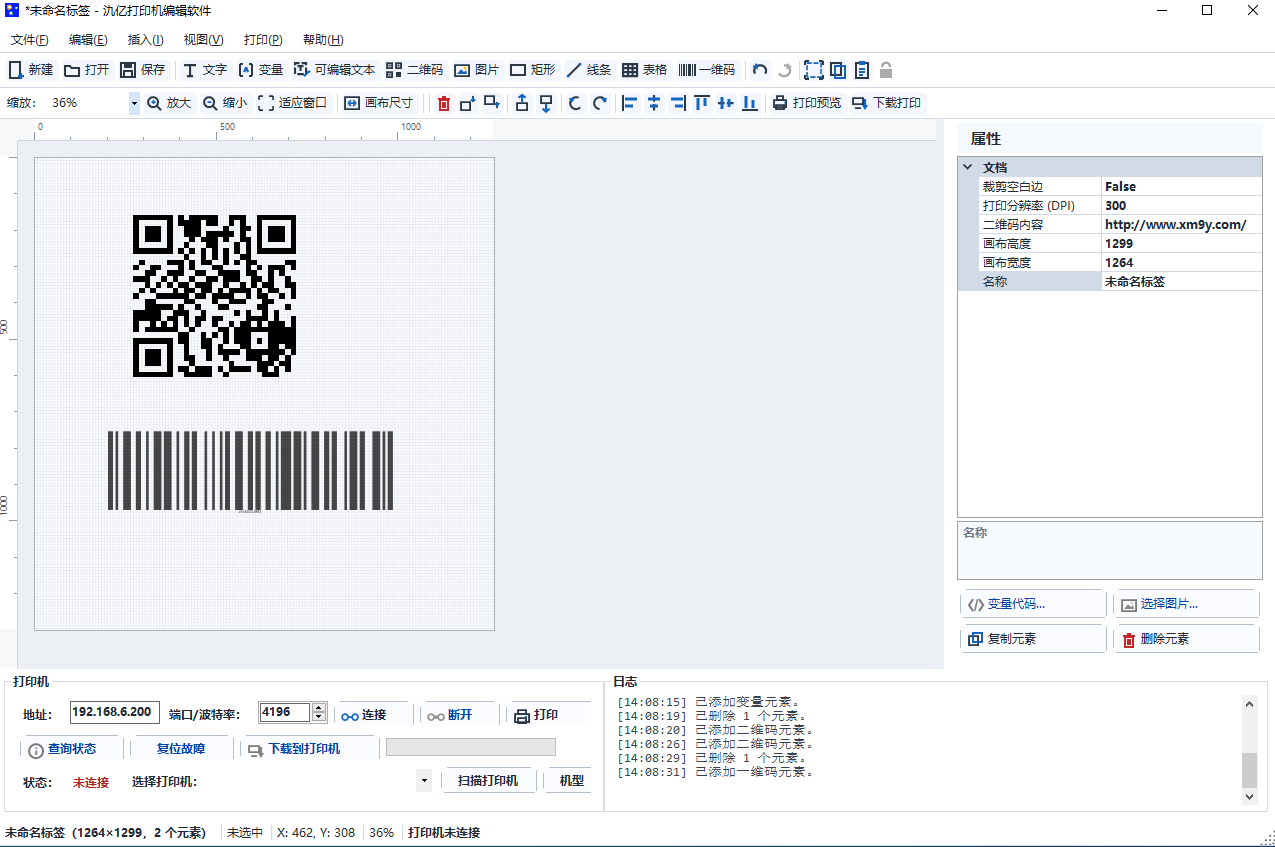
打开软件后,通常需要双击中间的空白标签区域,进入“标签属性”或“文档设置”。在这里找到**标签宽度**和**标签高度**,单位一般是毫米,按照你实际使用的标签纸尺寸填入。
如果不确定尺寸,可以看标签纸背面或包装上的规格标签,或者直接用尺子量一下。另外,通常需要把**间隔长度**(标签之间的间隙)设为 2mm 左右,这是大多数标签纸的通用间隙值。
✏️ 第二步:添加文本内容
在软件顶部的工具栏找到“文本”或类似的“A”图标,点击后在标签空白处再点一下,就会出现一个文本框。
要修改文字,**双击**这个文本框进入编辑模式,直接输入需要的文字即可。选中文本框后,可以在菜单栏调整字体和字号。直接用鼠标拖动文本框,就能把它放到标签上合适的位置。
📊 第三步:添加条形码
点击菜单栏的“一维码”或“条形码”按钮,然后在标签空白处点击,就会生成一个默认的条码。
要修改条码内容,同样**双击**条码进入编辑界面,输入你需要的条码数据。条码的类型(如 Code 128、EAN-13 等)通常也可以在属性里切换,具体取决于你的扫码设备要求。
🖨️ 第四步:打印与保存
内容排好后,点击“打印”,在弹出的窗口里确认两件事:**打印机驱动**选对了没有,以及**打印份数**填多少。确认无误后点打印即可。
如果这个标签以后还要反复用,记得点“保存”,把模板存到桌面或指定文件夹,下次直接打开文件就能用,不用重新排版。
🖨️ 第五步:下载打印内容
我的微信
这是我的微信扫一扫

我的微信
微信号已复制
我的微信公众号
我的微信公众号扫一扫

我的公众号
公众号已复制