氿亿视觉计数标注软件使用方法
一、手动标注
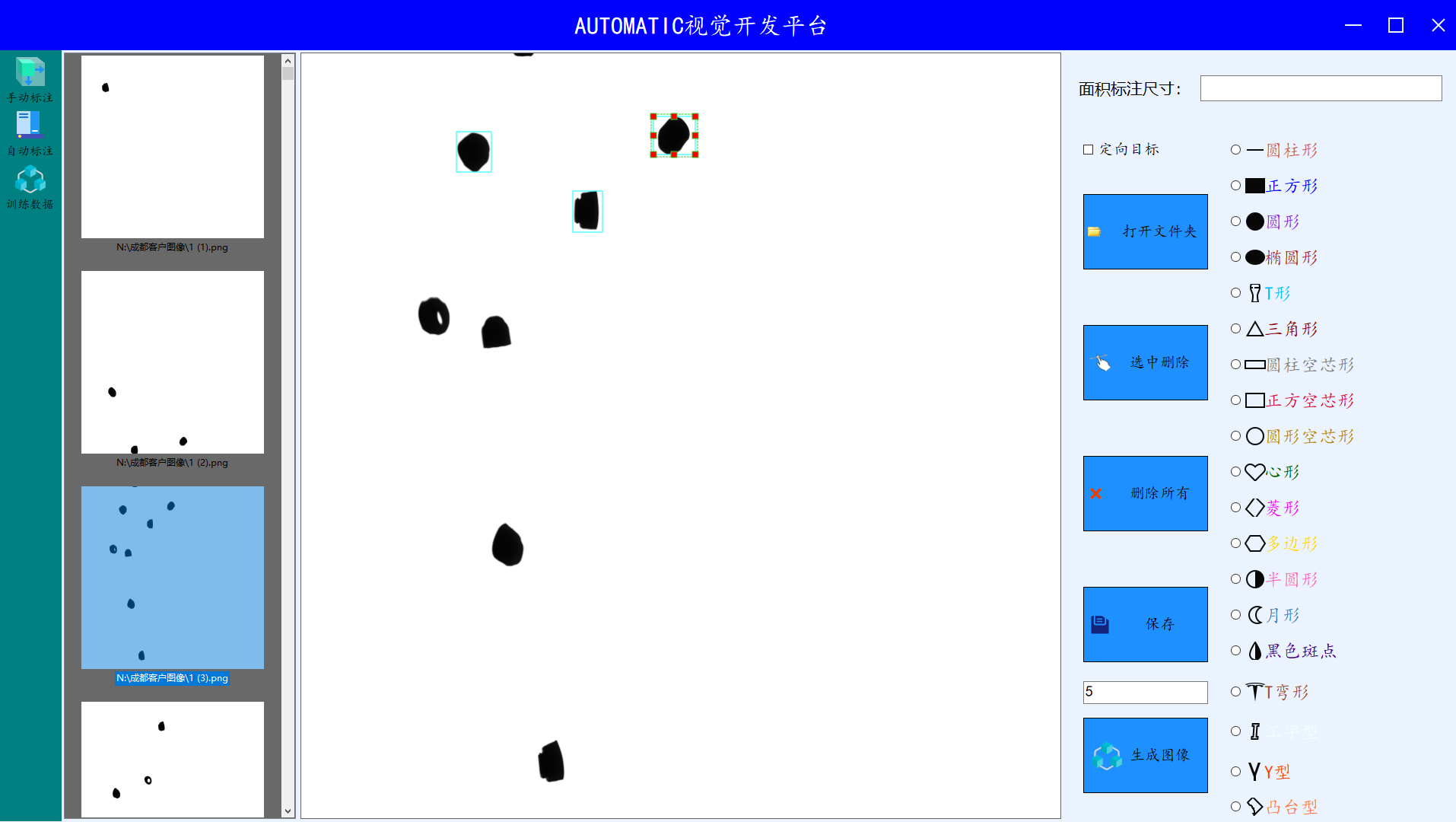
手动标注用于从零建立第一批训练数据,或在自动标注结果不理想时进行人工修正。
1. 载入标注图像
打开软件后,首先导入待标注的图像。通常支持单张导入和文件夹批量导入两种方式。导入后,图像列表会显示在侧边栏或底部区域,已标注和未标注的图像通常以不同颜色区分。
2. 手动绘制标注
选择“矩形框”(或“边界框”)工具,在目标物体周围绘制标注框。绘制时尽量紧贴物体边缘,避免包含过多背景,也不要切掉物体的一部分。绘制完成后,输入该标注的类别名称(如“产品”“零件”等)。对于计数任务,类别通常只需设置一个,即你要计数的目标类型。
部分软件支持键盘快捷键提高效率,例如按 W 开始画框、按 Space 确认当前标注。如果软件支持,也可以用鼠标拖拽调整已有框的位置和大小。
3. 删除功能
-
删除单个标注:选中某个标注框后,按
Delete键或点击删除按钮即可移除。 -
撤销操作:多数软件支持
Ctrl+Z撤销上一步操作,部分工具为每张图维护独立的撤销栈,切换图像时自动保存。 -
全部删除:用于清空当前图像或当前任务的全部标注。使用前确认范围是“当前图像”还是“整个项目”,避免误删已完成的标注数据。
4. 保存
标注完成后需保存。部分软件在切换图像时自动保存,部分需要手动点击保存按钮。建议在完成一批图像后检查标注状态,确认已保存的标注不会丢失。
二、自动标注
自动标注利用已有模型批量生成标注框,人工只需检查修正,大幅减少重复劳动。
1. 加载已有模型
在自动标注功能入口中,选择要使用的模型文件。确认模型文件路径正确、类别与当前任务匹配。
2. 自动生成标注
选择作用范围(单张图像或整个项目/批次),启动自动标注。软件会调用模型对图像进行推理,生成预测框。生成的标注通常以特殊状态呈现(如虚线框、黄色高亮),表示“待确认”,而非已确认的正式标注。这有助于区分机器生成和人工确认的数据。
3. 手动检查标注
自动标注的结果不能直接当作最终数据使用。需要逐张(或抽查)检查以下问题:
-
漏检:画面中目标存在但模型未生成框。
-
误检:背景或非目标物体被错误标注。
-
框位置偏差:框未紧贴物体,或包含了多个物体。
-
重复框:同一物体被标注多次。
对发现的问题进行修正:补画漏掉的、删除错误的、调整偏差的框位置。确认无误后,将标注状态改为“已确认”。只有已确认的标注才会进入后续训练数据集。
三、训练数据
1. 加载标注文件
训练前,软件需要读取已确认的标注数据。通常操作是选择项目目录或标注文件所在文件夹,软件自动将图像与对应的标注文件配对加载。
加载后检查数据集概况:图像总数、已标注数量、类别分布。如果训练/验证集需要划分,在此步骤设置比例(如 80% 训练、20% 验证)。
2. 设定参数
训练参数决定模型的学习方式和效果。常见可调参数包括:
| 参数 | 说明 |
|---|---|
| 训练轮数(Epochs) | 模型遍历整个数据集的次数,轮数过少欠拟合,过多可能过拟合 |
| 图像尺寸 | 训练时输入的图像分辨率,需与推理时保持一致 |
| 批大小(Batch Size) | 每次迭代送入的样本数,受显存限制 |
| 学习率 | 参数更新的步长,过大震荡、过小收敛慢 |
| 数据增强 | 翻转、亮度调整、裁剪等,提升模型泛化能力 |
初次训练可使用软件默认或预设参数,有经验后再针对性调整。
3. 开始训练
确认参数后启动训练。训练过程中观察损失曲线和验证指标(如 mAP、精确率、召回率)。损失持续下降、mAP 逐步上升通常表示训练正常;若验证指标长期不提升或下降,可能出现过拟合或参数设置不当,需调整后重新训练。
训练完成后,软件会输出模型权重文件。建议用一批未参与训练的图片测试模型的实际计数效果,确认漏检和误检在可接受范围内,再将模型投入正式使用或下一轮自动标注。